操作场景
通过云服务 管理控制台扩容成功后,仅扩大了云硬盘的存储容量,因此需要参考本章节操作扩展分区和文件系统。
对于Windows操作系统而言,需要登录云服务器将扩容部分的容量划分至已有的分区中,或者为扩容部分的容量分配新的分区。
如果在云服务器关机的时候扩容了磁盘,则开机后,Windows系统盘、Windows数据盘的新增容量可能会自动扩展至末尾分区内,此时新增容量可以直接使用。
本文以“Windows Server 2008 R2 企业版 64bit”操作系统为例。提供以下扩容方法:
- 系统盘:
- 数据盘:
不同操作系统的操作可能不同,本文仅供参考,具体操作步骤和差异请参考对应操作系统的产品文档。
须知:
扩容时请谨慎操作,误操作可能会导致数据丢失或者异常,建议扩容前对数据进行备份,可以使用CBR或者快照功能,CBR请参见管理备份云硬盘,快照功能请参见创建快照(公测)。
前提条件
已通过管理控制台扩容云硬盘容量,并已挂载至云服务器,请参见扩容“正在使用”状态的云硬盘容量或者扩容“可用”状态的云硬盘容量。
已登录云服务器。
弹性云服务器请参见登录弹性云服务器。
裸金属服务器请参见登录裸金属服务器。
系统盘(将扩容部分的容量增加到C盘)
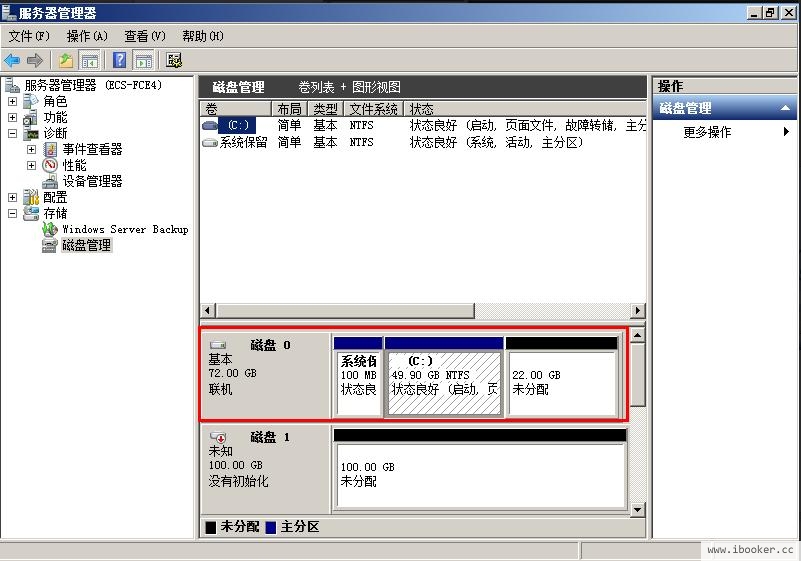
系统盘原有容量为50GiB,通过管理控制台将系统盘扩容22GiB后,登录云服务器将22GiB新增容量增加到C盘中。操作完成后,C盘有72GiB的空间可用作系统盘。
在云服务器桌面,选择“开始”,右键单击后在菜单列表中选择“计算机”,选择“管理”。
弹出“服务器管理”窗口。
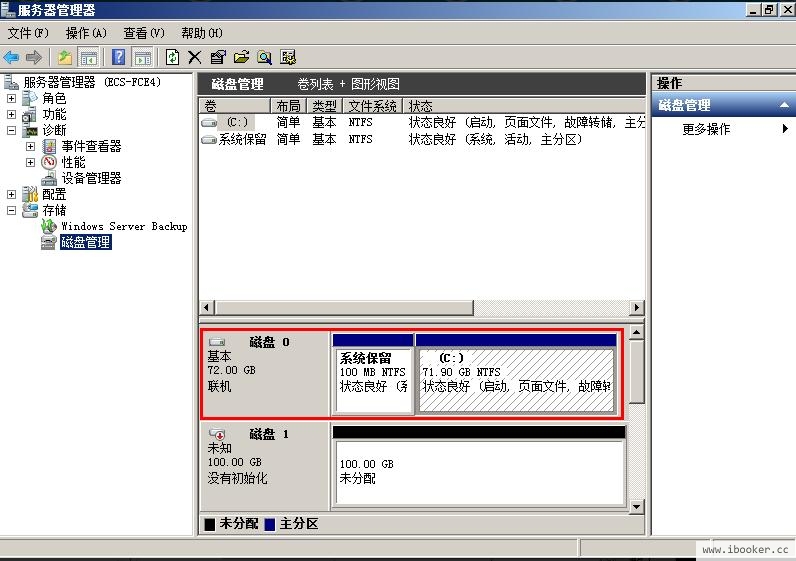
在左侧导航树中,选择“存储 > 磁盘管理”。
进入“磁盘管理”页面,如图1所示。
说明:
若此时无法看到扩容部分的容量,请选中“磁盘管理”,右键单击“刷新”后即可。
- 在“磁盘管理”界面,选择需要扩大分区的磁盘,磁盘显示扩容前的容量大小。
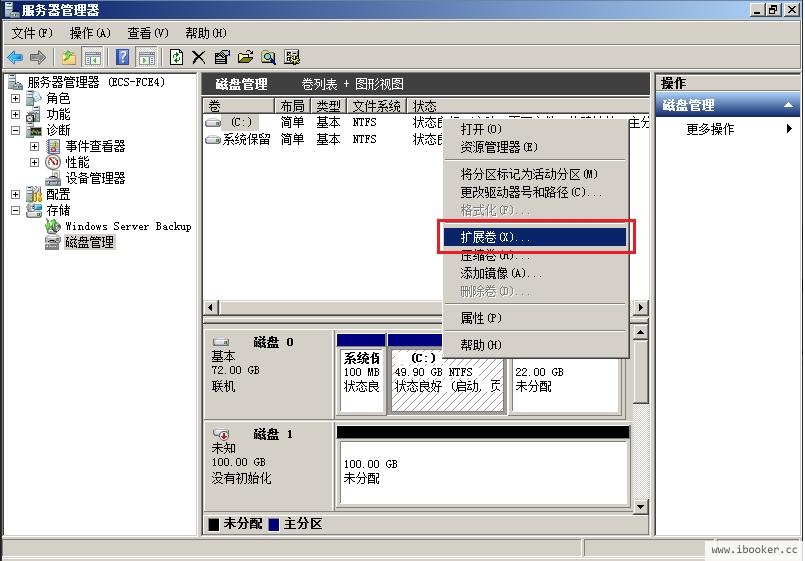
- 在所选磁盘上右键单击,选择“扩展卷”,如图2所示。
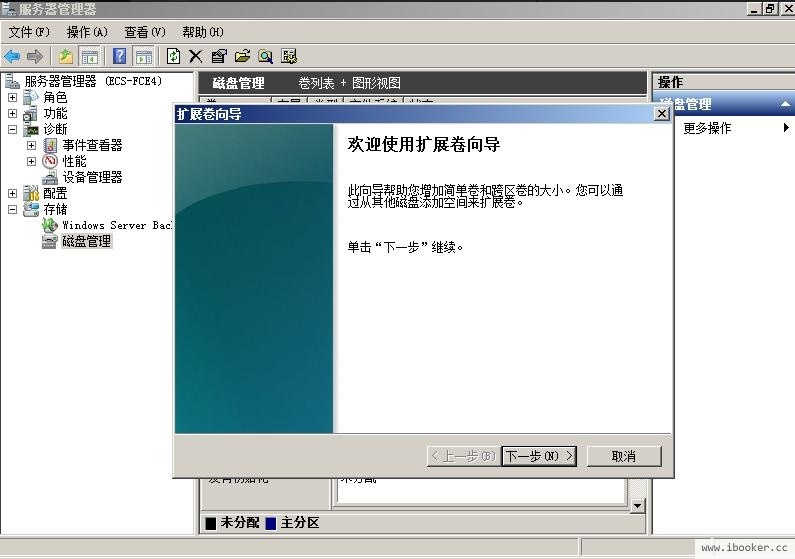
- 在弹出的“扩展卷向导”界面中选择“下一步”,如图3所示。
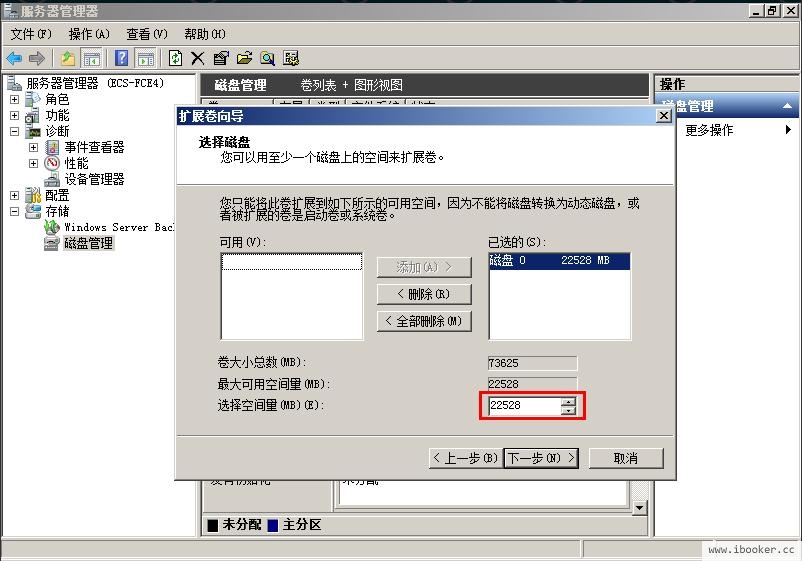
- 在弹出的“扩展卷向导”界面中的“选择空间量(MB)(E):”行中输入需要扩容的磁盘容量,单击“下一步”,如图4所示。
- 单击“完成”,关闭向导。
扩容成功后显示磁盘的容量将大于扩容前磁盘的容量,如图5所示。
系统盘(将扩容部分的容量新增到F盘)
系统盘原有容量为40GB,通过管理控制台将系统盘扩容60GB后,登录云服务器为60GB新增容量新创建一块F盘。操作完成后,新增60GB的F盘可用作数据盘。
在云服务器桌面,选择“开始”,右键单击后在菜单列表中选择“计算机”,选择“管理”。
弹出“服务器管理”窗口。
在左侧导航树中,选择“存储 > 磁盘管理”。
进入“磁盘管理”页面,如图6所示。
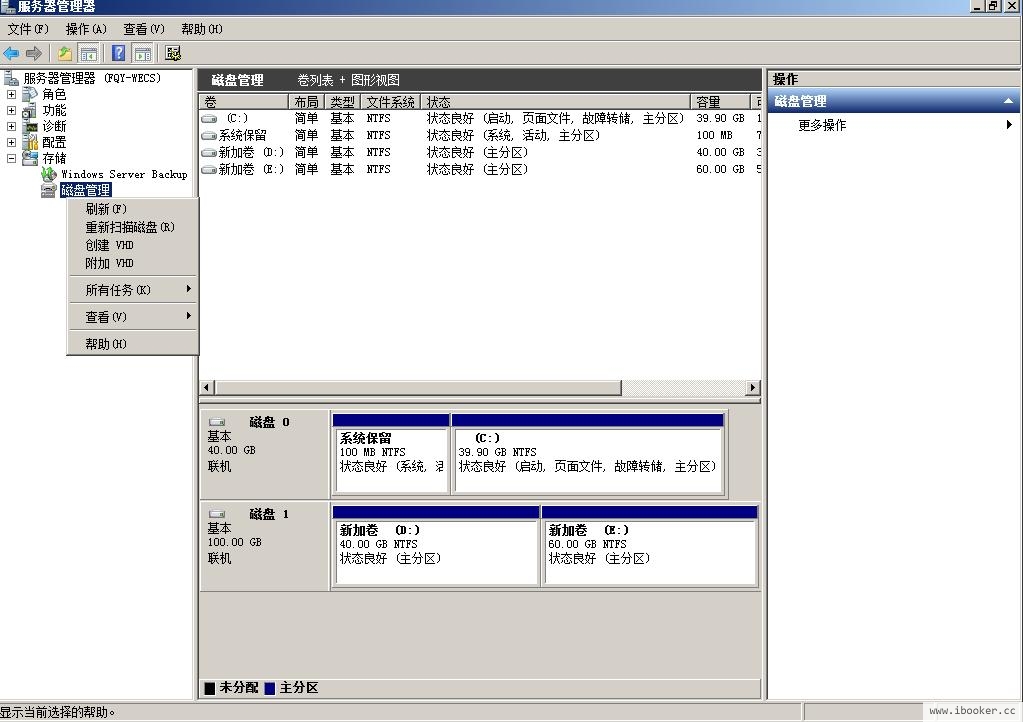
- 若此时无法看到扩容部分的容量,选中“磁盘管理”,右键单击“刷新”。
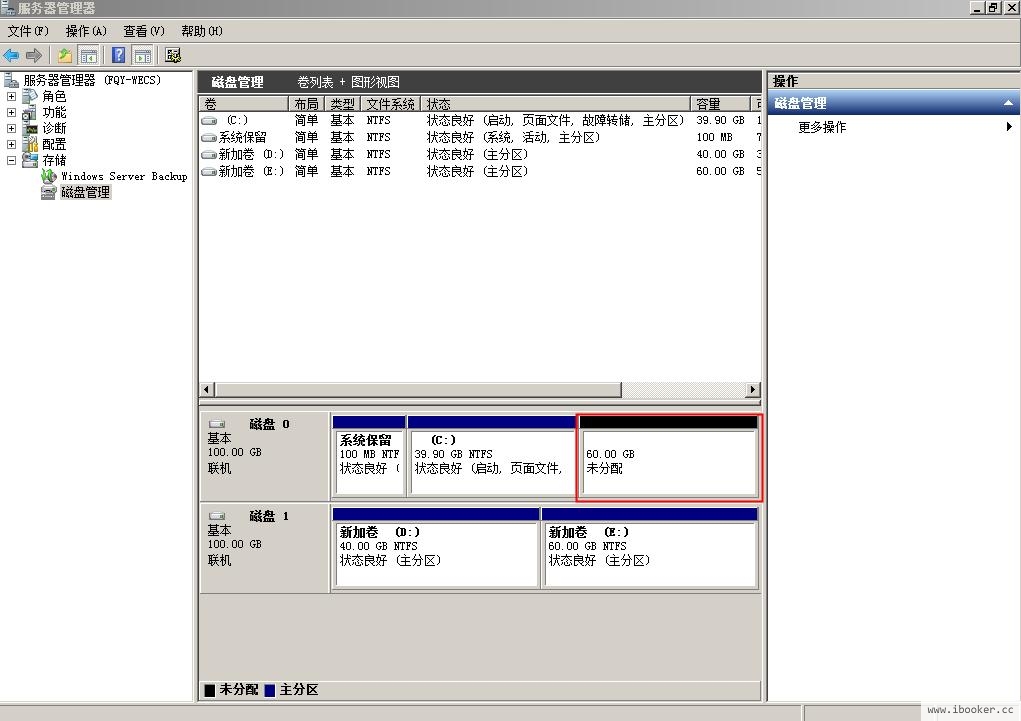
刷新后,可以看到在扩容部分的容量,显示为“未分配”,如图7所示。
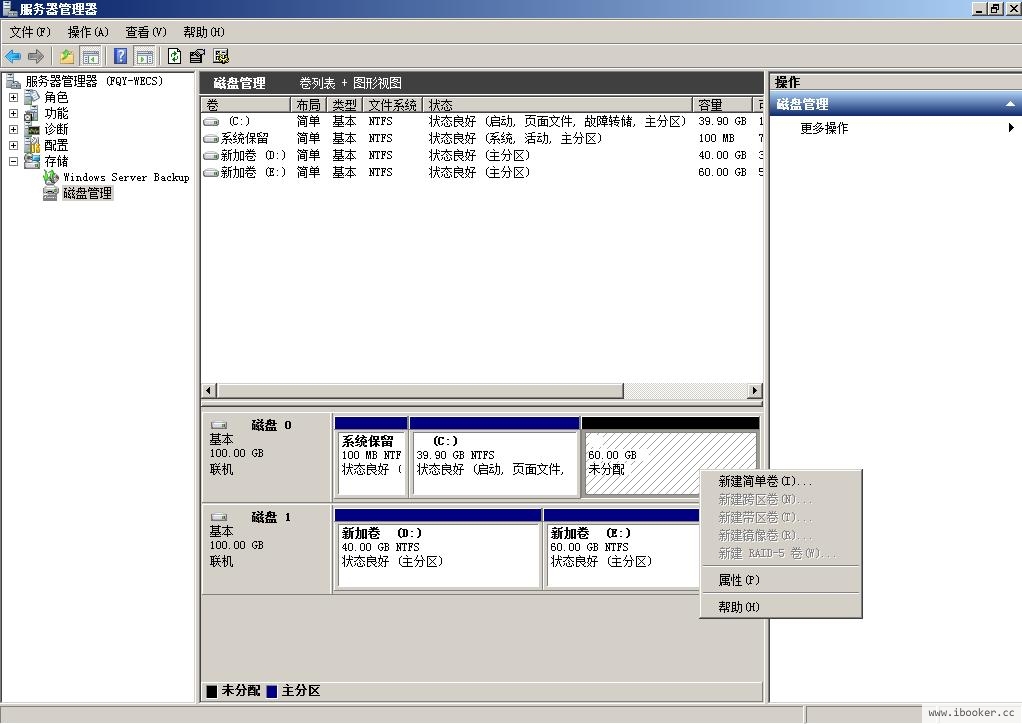
- 在磁盘0的“未分配区域”右键单击,选择“新建简单卷”,如图8所示。
- 在弹出的“新建简单卷向导”界面中选择“下一步”,如图9所示。
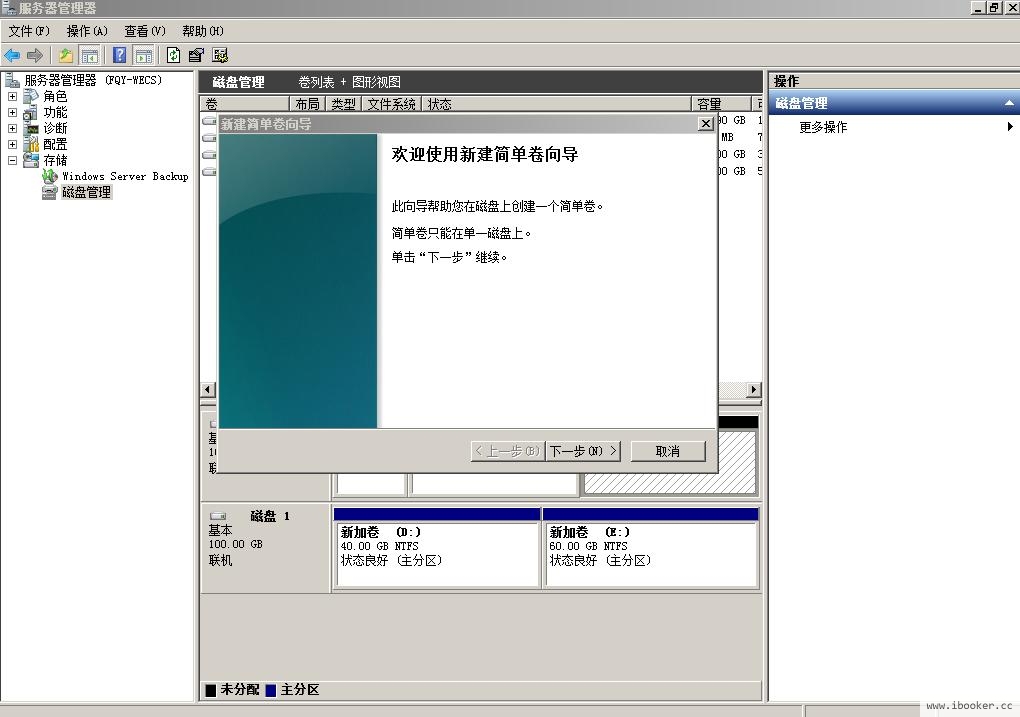
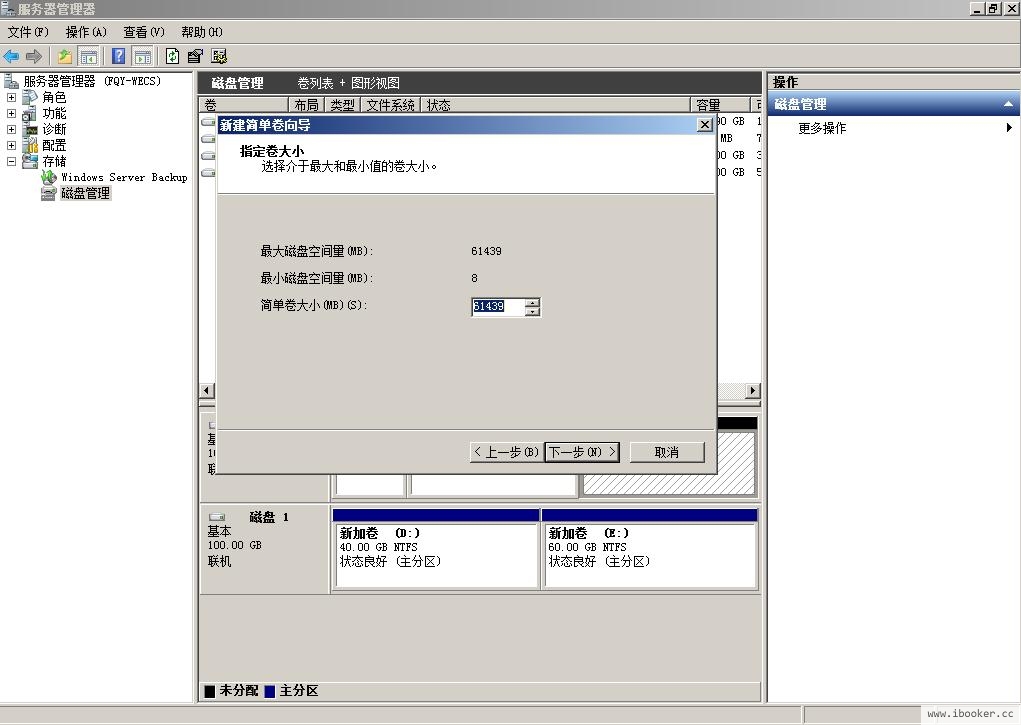
- 在弹出的“指定卷大小”界面中,指定“简单卷大小”行中输入需要扩容的磁盘容量,此处以默认为例,单击“下一步”,如图10所示。
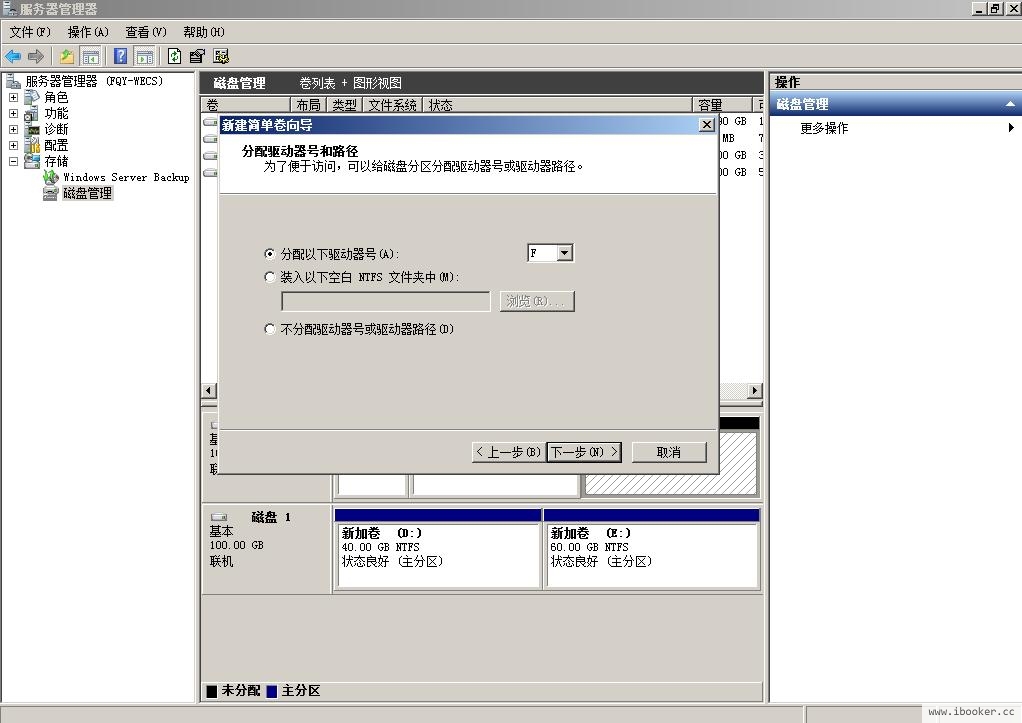
- 在弹出的“分配驱动器号和路径”界面中,指定“分配驱动器号”行中选择驱动器号,此处以“F”为例,单击“下一步”,如图11所示。
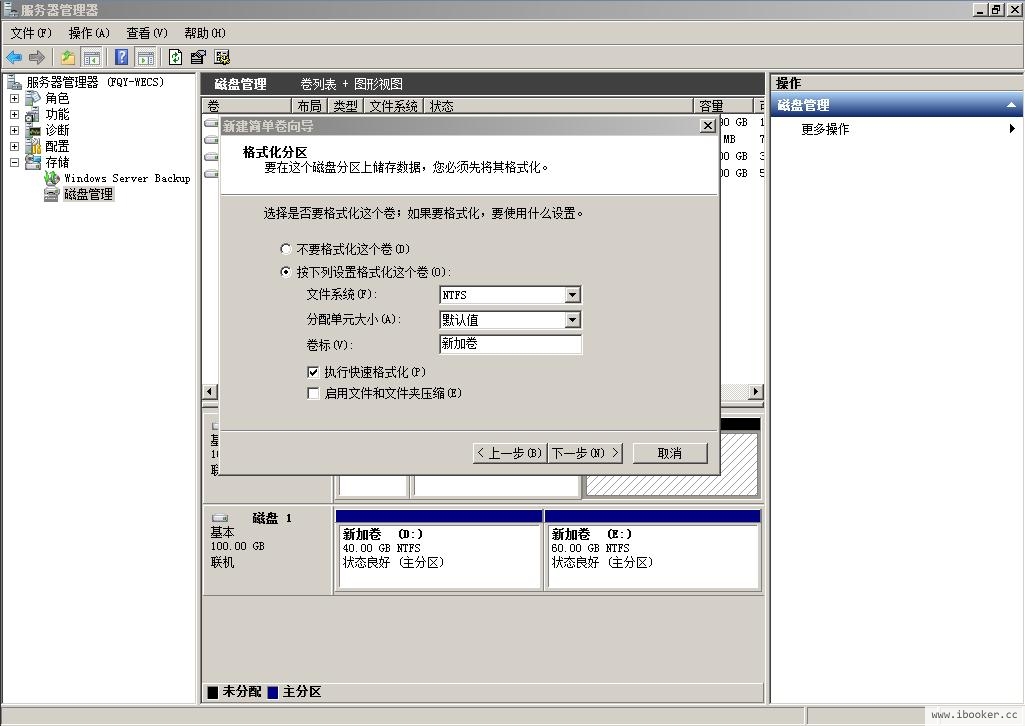
- 勾选“按下列设置格式化这个卷”,并根据实际情况设置参数,格式化新分区,单击“下一步”完成分区创建,如图12所示。
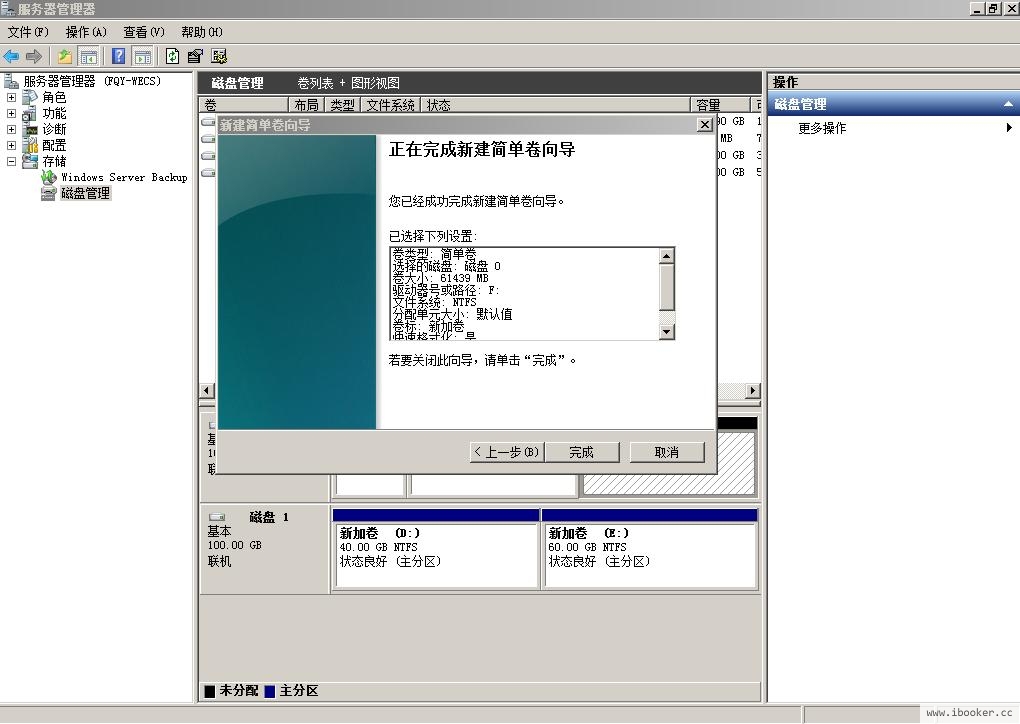
- 单击“完成”完成向导。
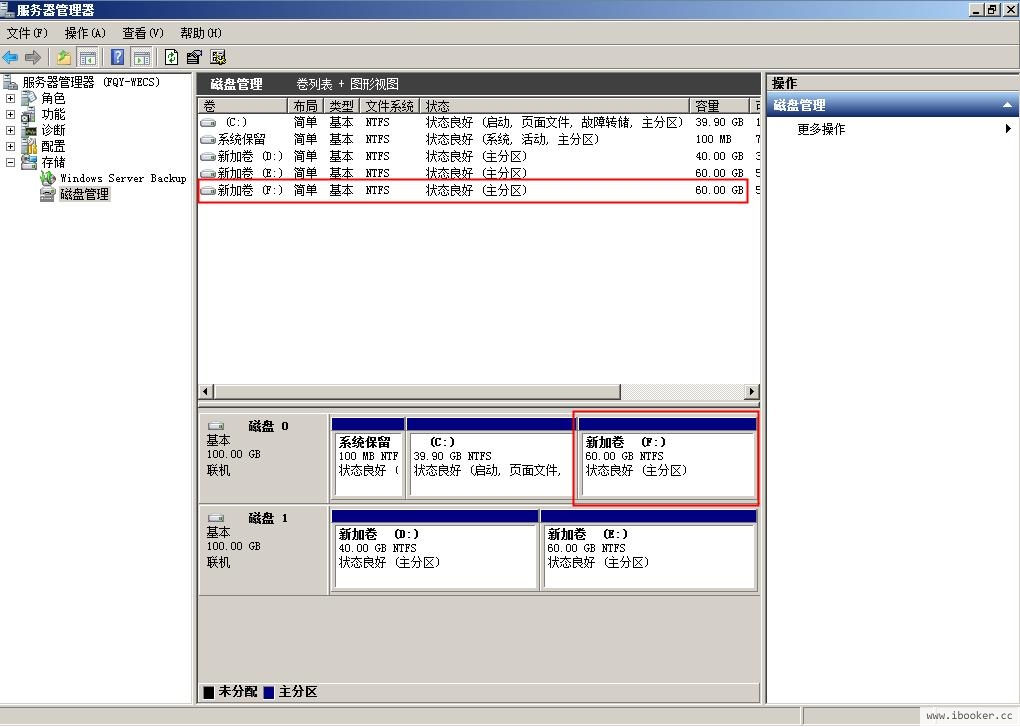
扩容成功后可以看到新加卷(F:),如图14所示。
系统盘(通过压缩卷功能C盘的空闲容量独立划分至D盘)
系统盘原有容量为40GB,通过管理控制台将系统盘扩容60GB,并且将扩容的60GB格式化后增加C盘中,此时这60GB容量还未投入使用,均为空闲空间。
以下指导使用压缩卷功能将空闲的60GB容量独立划分至新的D盘中。操作完成后,新增D盘可用作数据盘。
在云服务器桌面,选择“开始”,右键单击后在菜单列表中选择“计算机”,选择“管理”。
弹出“服务器管理”窗口。
在左侧导航树中,选择“存储 > 磁盘管理”。
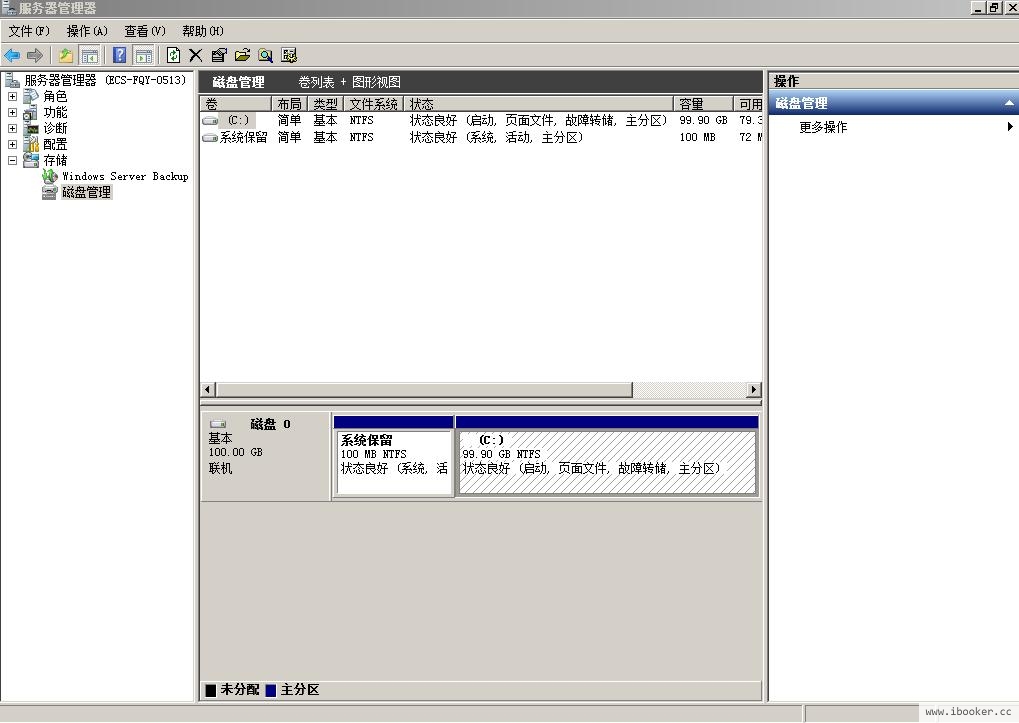
进入“磁盘管理”页面,如图15所示。
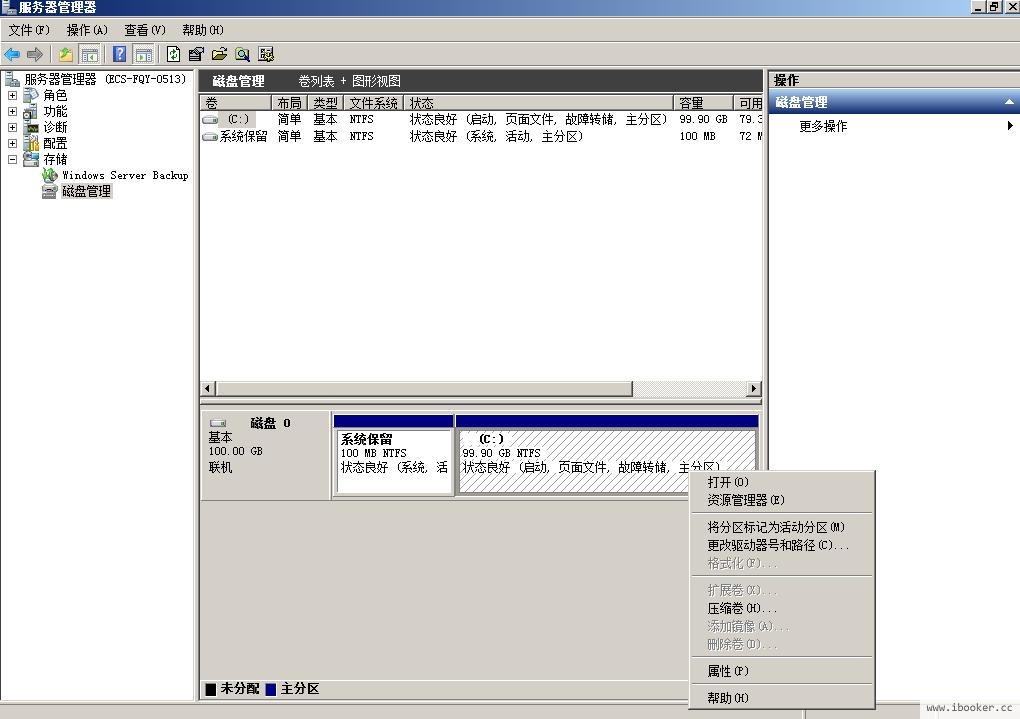
- 在磁盘0的(C:)区域右键单击,选择“压缩卷”,如图16所示。
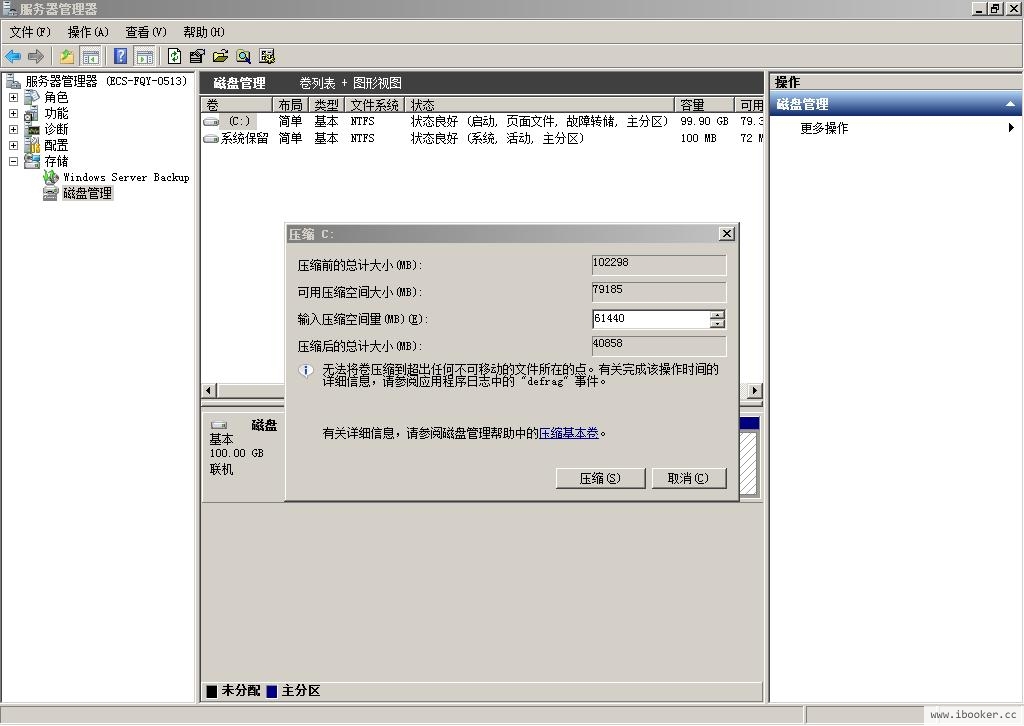
- 系统会自动查询可用的空间,在弹出的“压缩”对话框中输入磁盘容量,单击“压缩”。
本示例中压缩磁盘容量为60GB,输入61440(60×1024MB),如图17所示。
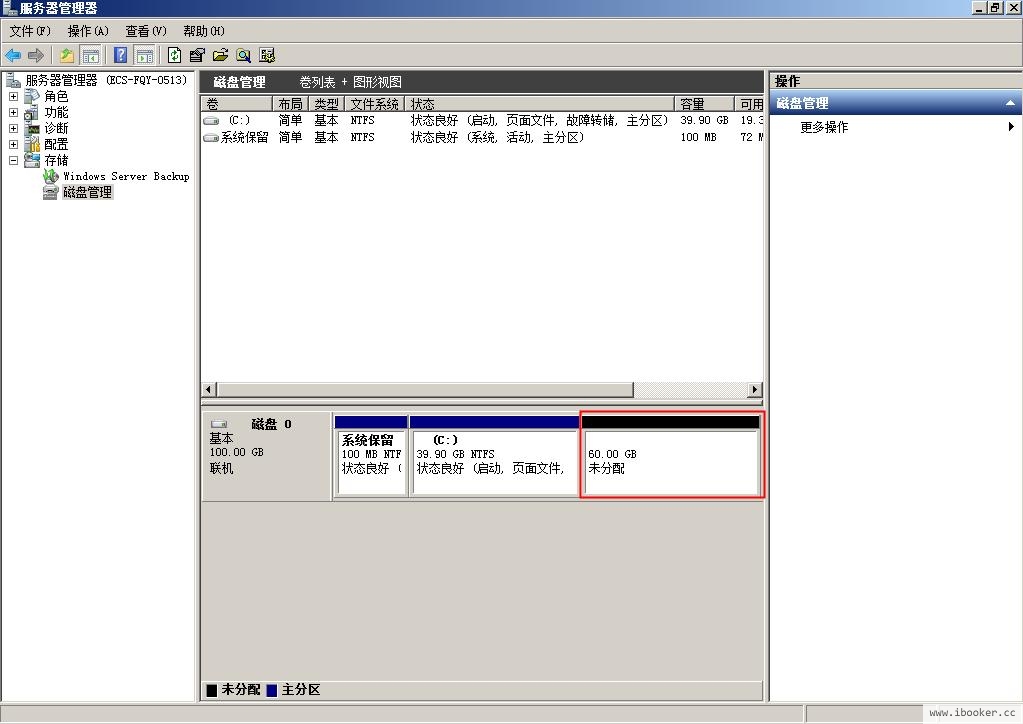
压缩完成后,可以看到磁盘0存在60GB的“未分配”容量,如图18所示。
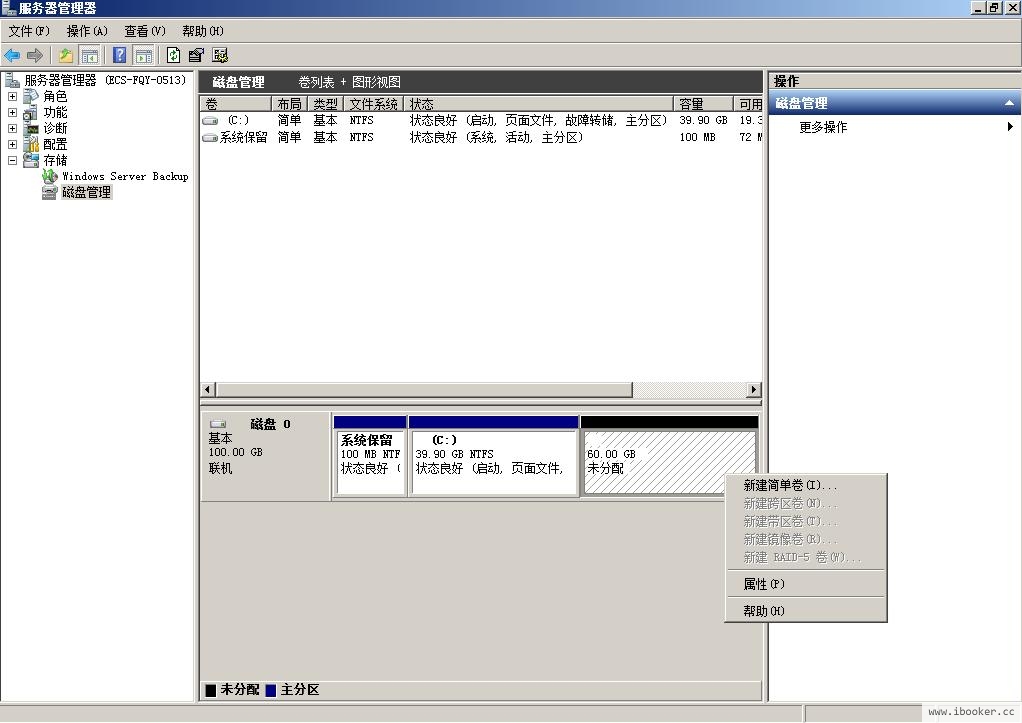
- 在磁盘0的“未分配区域”右键单击,选择“新建简单卷”,如图19所示。
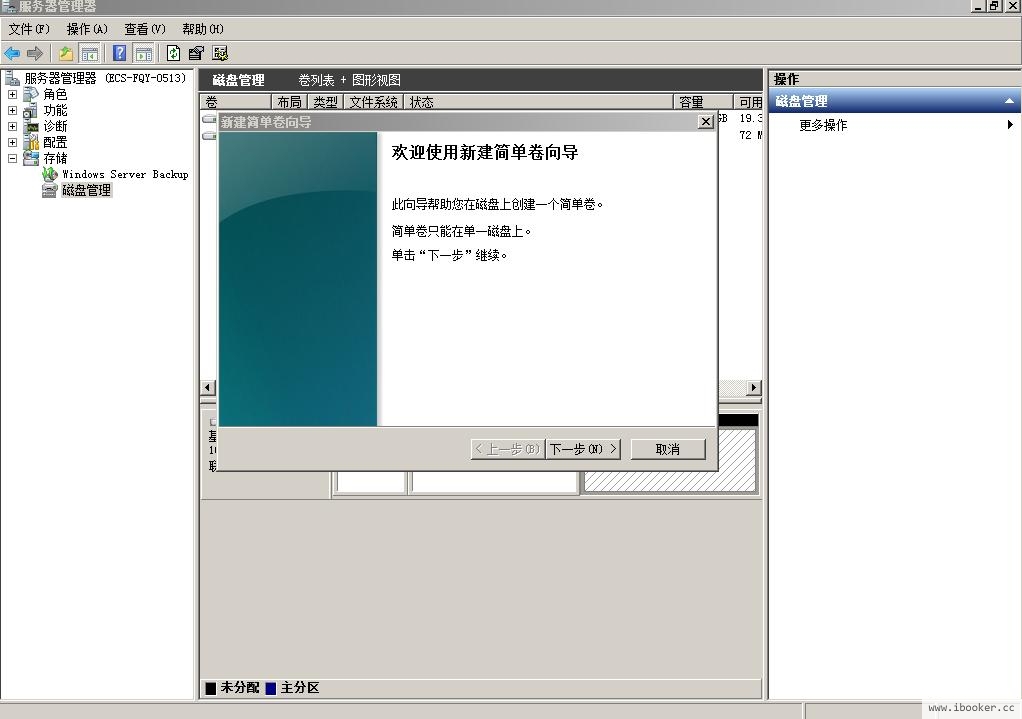
- 在弹出的“新建简单卷向导”界面中选择“下一步”,如图20所示。
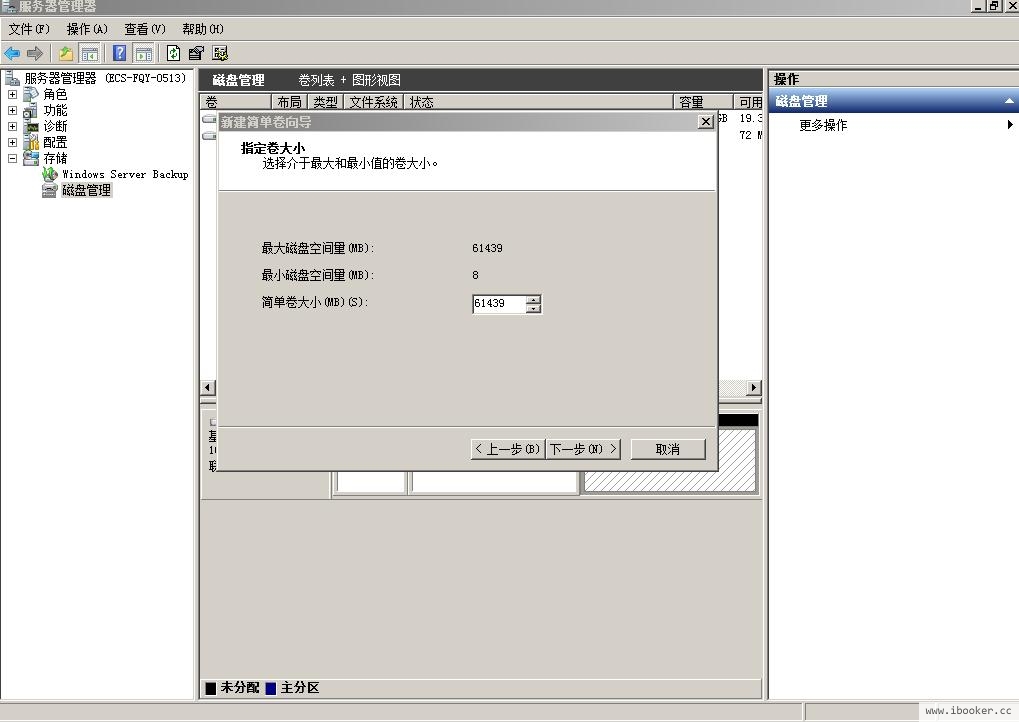
- 在弹出的“指定卷大小”界面中,指定“简单卷大小”行中输入需要扩容的磁盘容量,此处以默认为例,单击“下一步”,如图21所示。
- 在弹出的“分配驱动器号和路径”界面中,指定“分配驱动器号”行中选择驱动器号,此处以“D”为例,单击“下一步”,如图22所示。

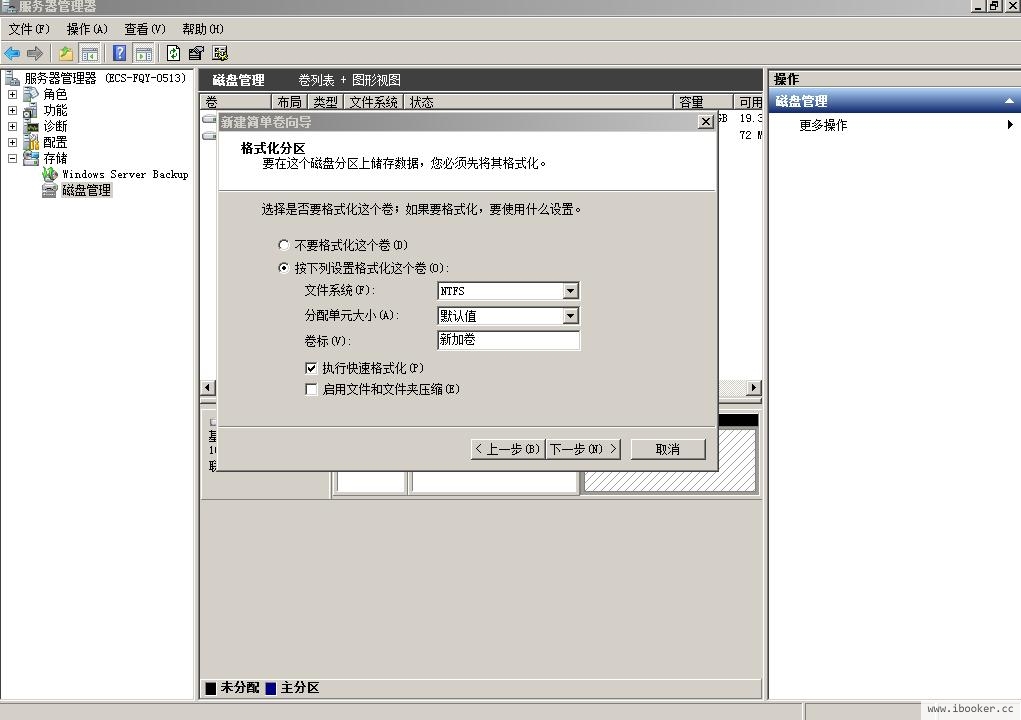
- 勾选“按下列设置格式化这个卷”,并根据实际情况设置参数,格式化新分区,单击“下一步”完成分区创建,如图23所示。
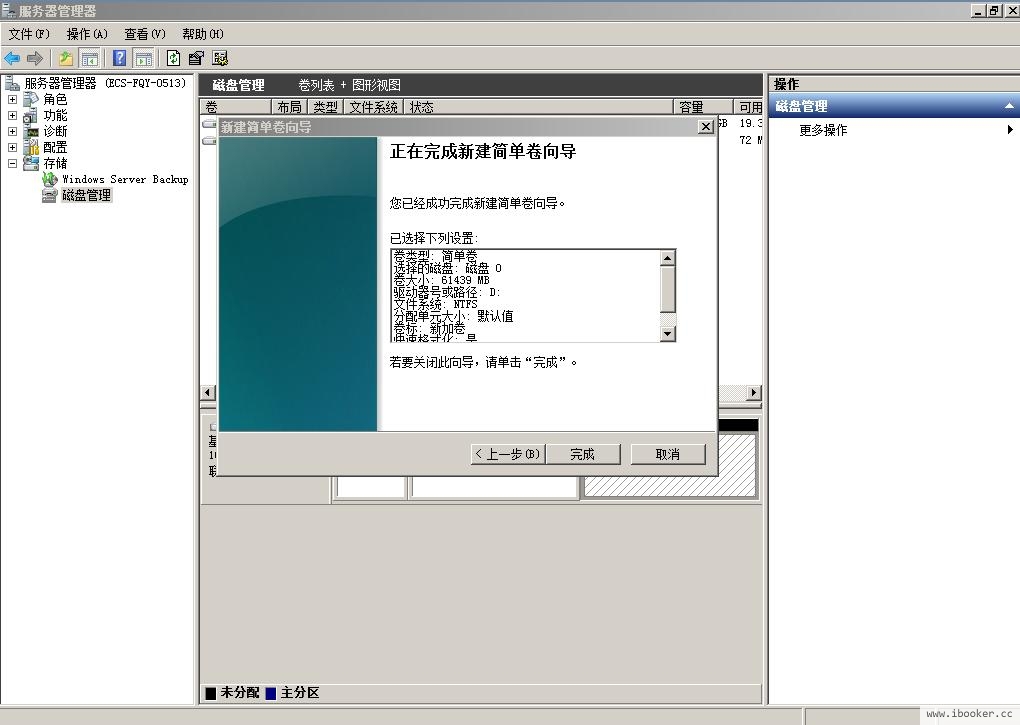
- 单击“完成”完成向导。
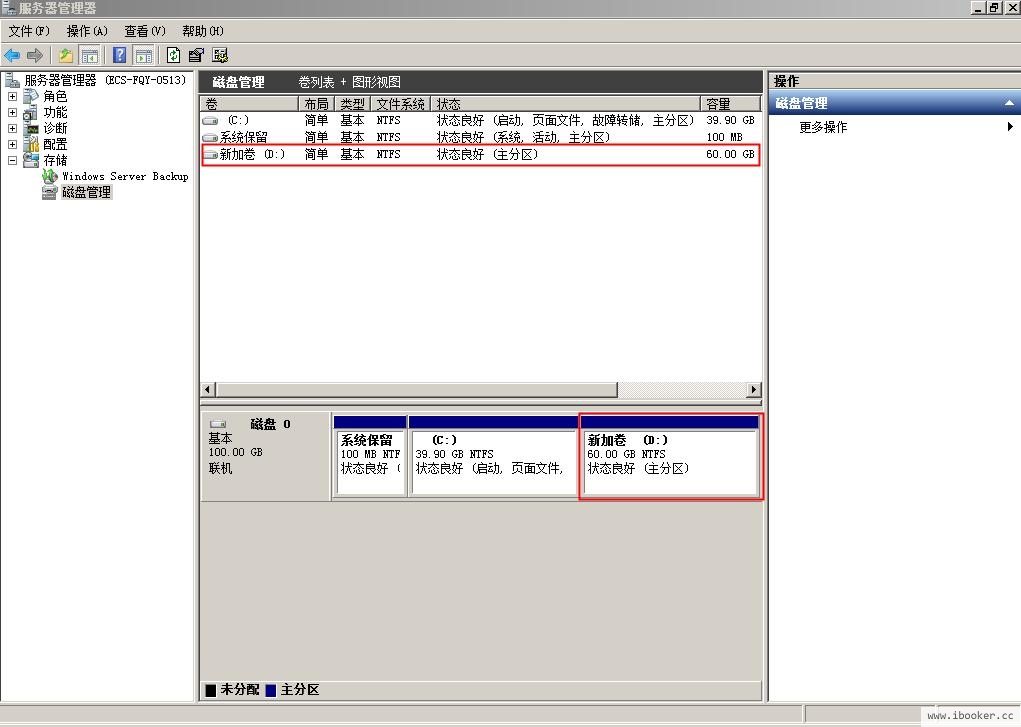
扩容成功后可以看到新加卷(D:),如图25所示。
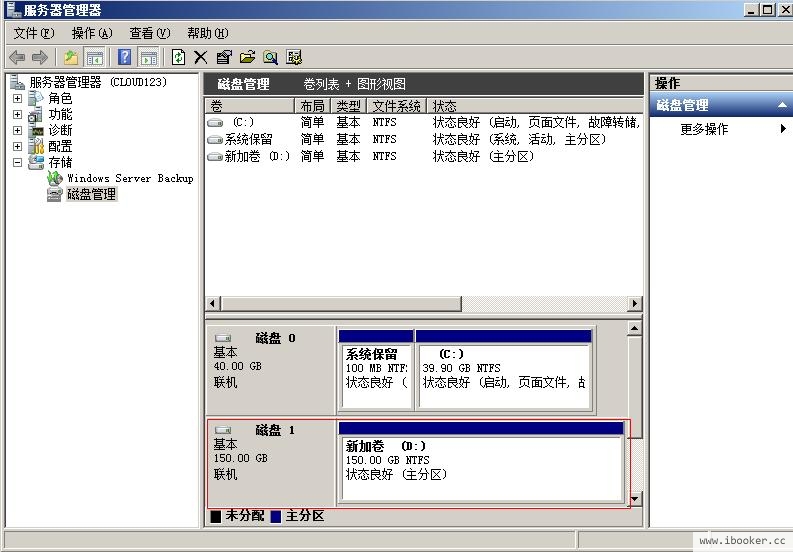
数据盘(将扩容部分的容量增加到D盘)
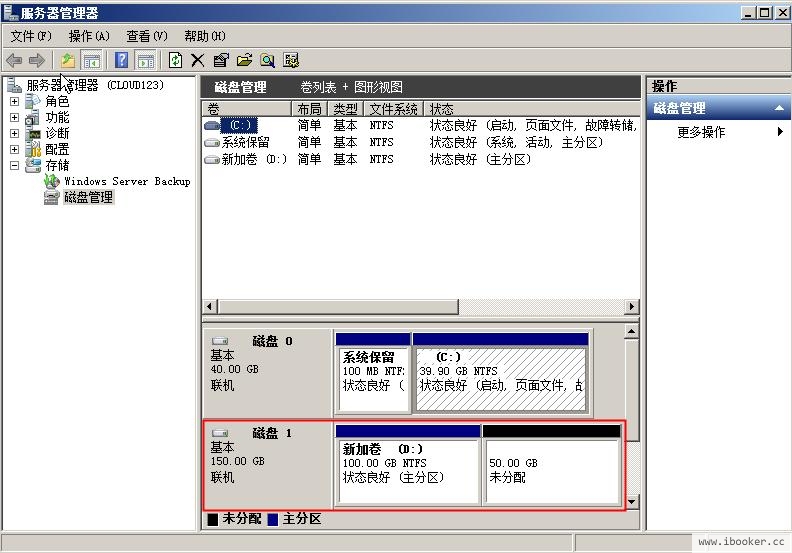
数据盘原有容量为100GB,通过管理控制台将数据盘扩容50GB后,登录云服务器将50GB新增容量增加到D盘中。操作完成后,D盘有150GB的空间可用作数据盘。
在云服务器桌面,选择“开始”,右键单击后在菜单列表中选择“计算机”,选择“管理”。
弹出“服务器管理”窗口。
在左侧导航树中,选择“存储 > 磁盘管理”。
进入“磁盘管理”页面,如图26所示。
说明:
若此时无法看到扩容部分的容量,请选中“磁盘管理”,右键单击“刷新”后即可。
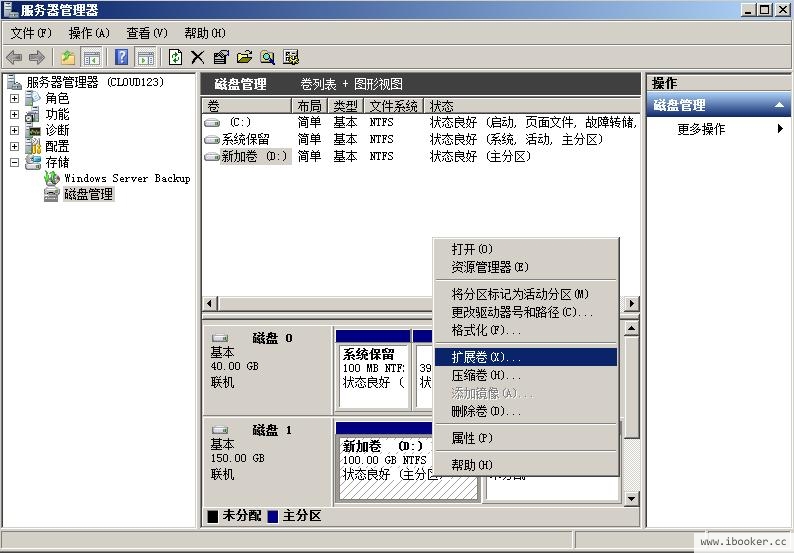
- 在“磁盘管理”界面,选择需要分配分区的磁盘,磁盘显示扩容前的容量大小。
- 在所选磁盘上右键单击,选择“扩展卷”,如图27所示。
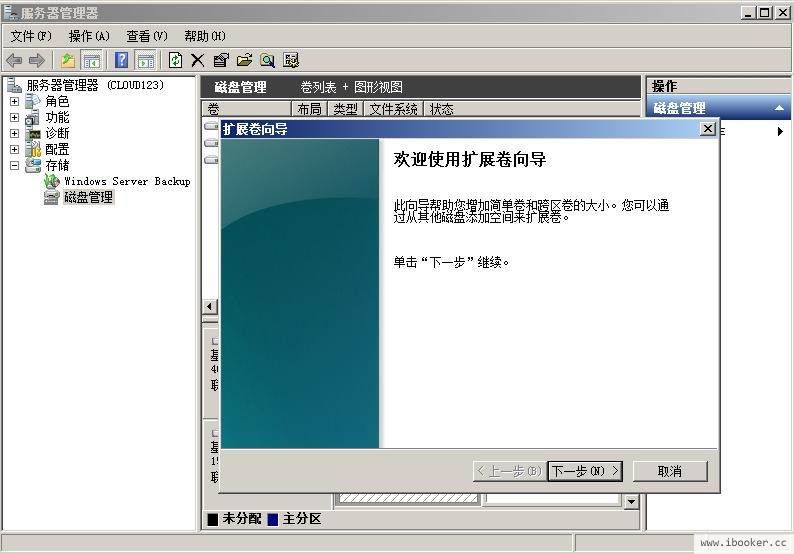
- 在弹出的“扩展卷向导”界面中选择“下一步”,如图28所示。
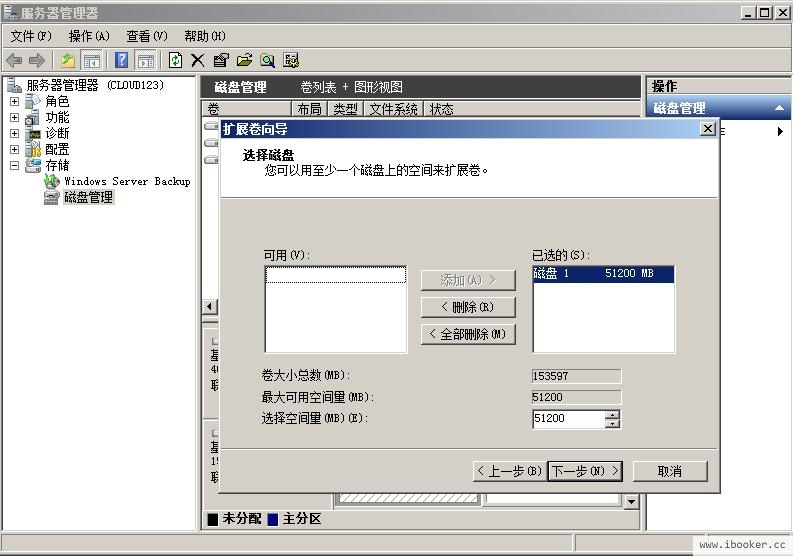
- 在弹出的“扩展卷向导”界面中的“选择空间量(MiB)(E):”行中输入需要扩容的磁盘容量,单击“下一步”,如图29所示。
- 单击“完成”完成向导。
扩容成功后显示磁盘的容量将大于扩容前磁盘的容量,如图30所示。
数据盘(将扩容部分的容量新增到E盘)
数据盘原有容量为40GB,通过管理控制台将数据盘扩容60GB后,登录云服务器为60GB新增容量新创建一块E盘。操作完成后,新增60GB的E盘可用作数据盘。
在云服务器桌面,选择“开始”,右键单击后在菜单列表中选择“计算机”,选择“管理”。
弹出“服务器管理”窗口。
在左侧导航树中,选择“存储 > 磁盘管理”。
进入“磁盘管理”页面,如图31所示。
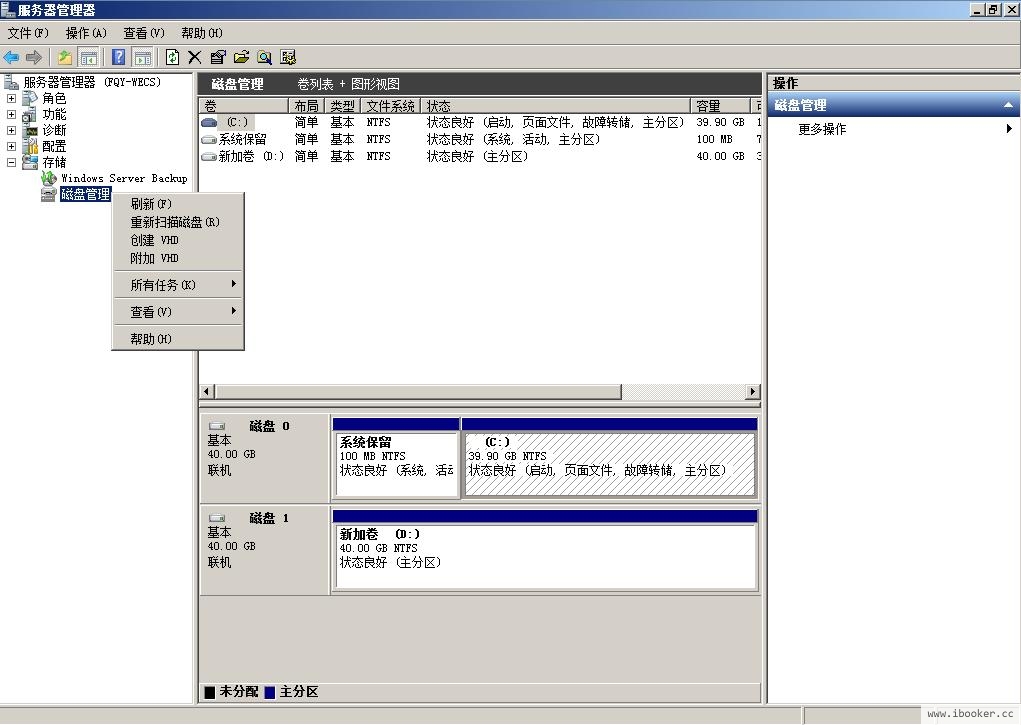
- 若此时无法看到扩容部分的容量,选中“磁盘管理”,右键单击“刷新”。
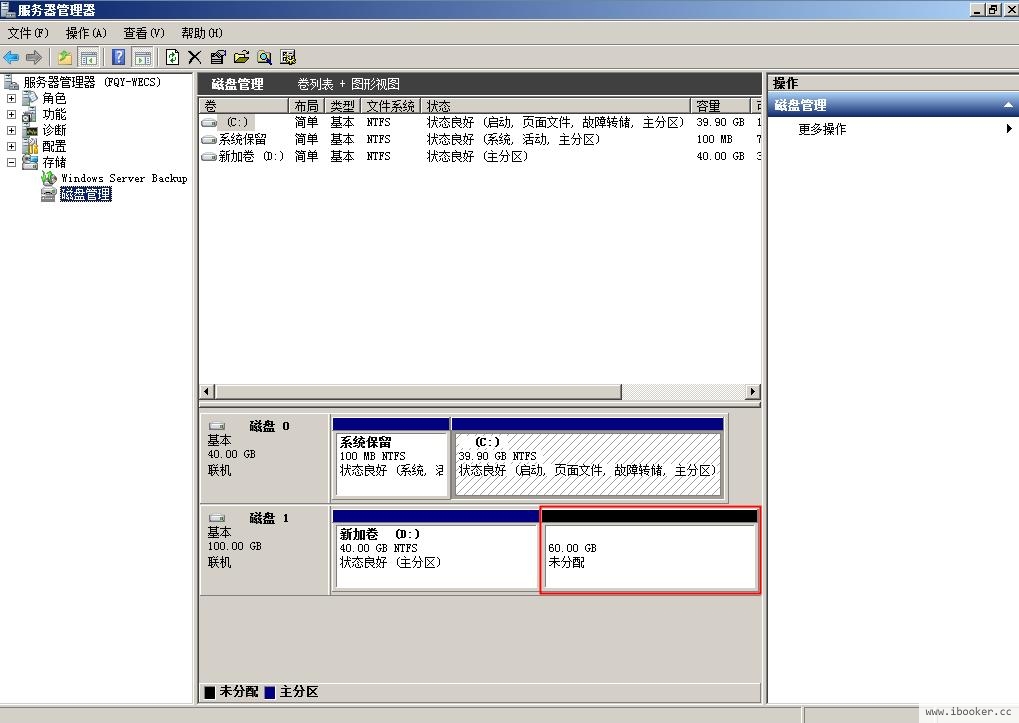
刷新后,可以看到在扩容部分的容量,显示为“未分配”,如图32所示。
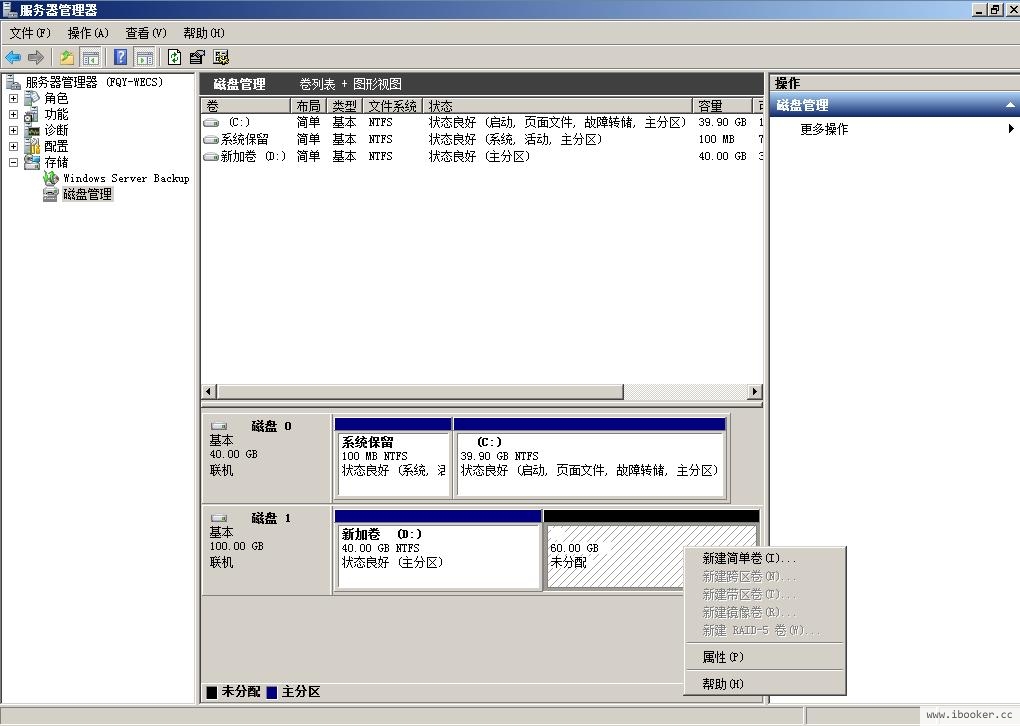
- 在磁盘1的“未分配区域”右键单击,选择“新建简单卷”,如图33所示。
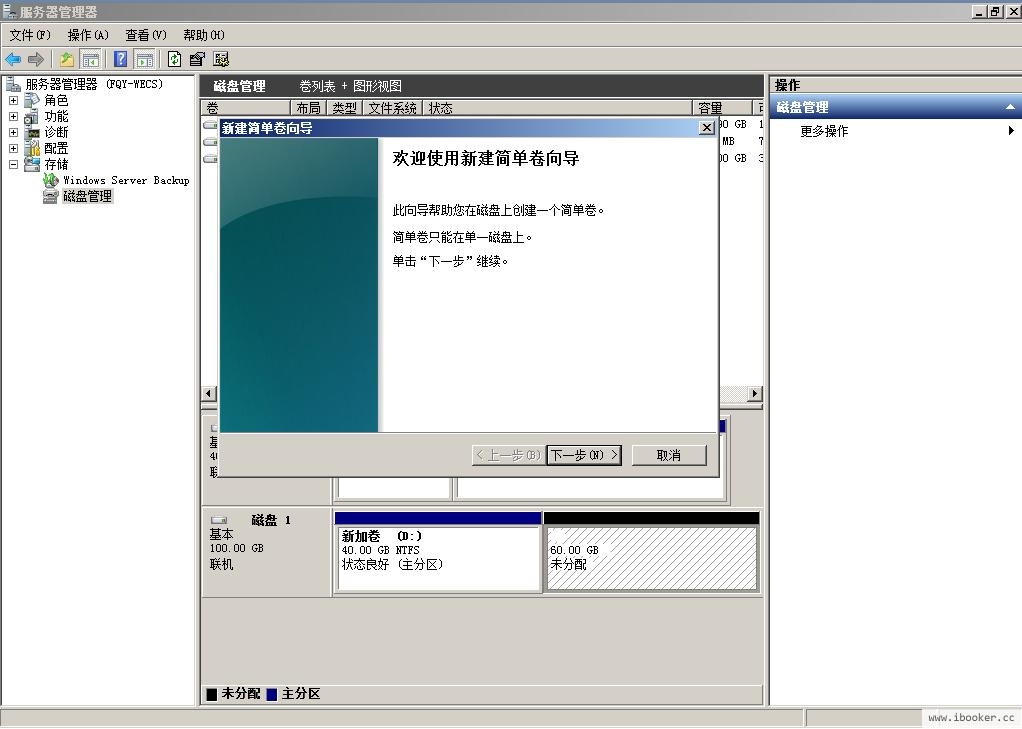
- 在弹出的“新建简单卷向导”界面中选择“下一步”,如图34所示。
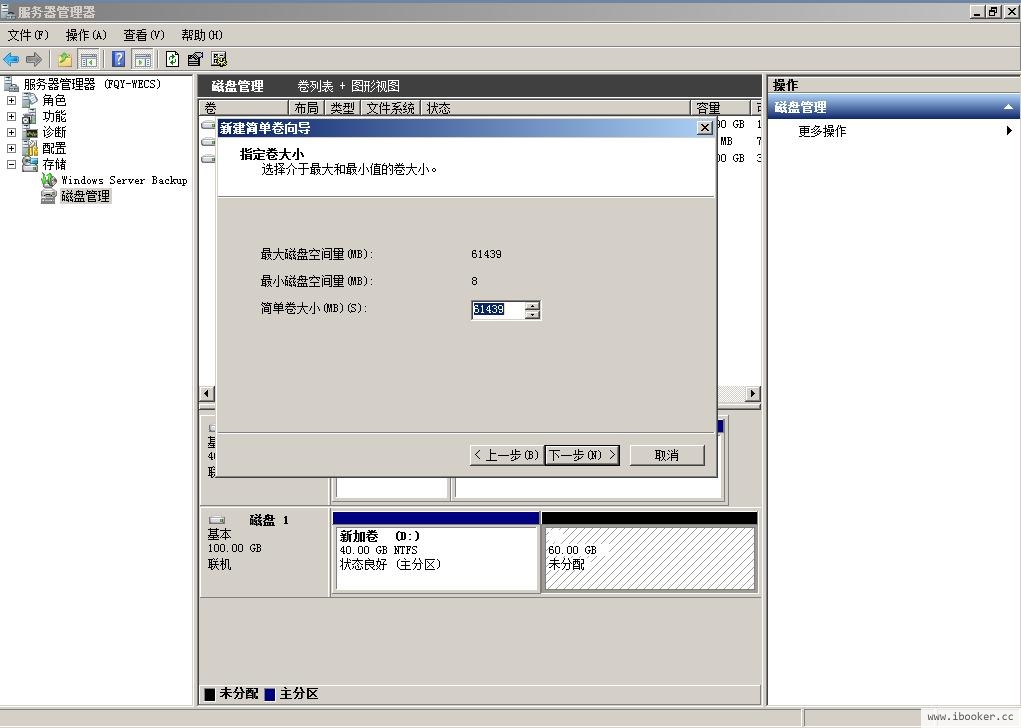
- 在弹出的“指定卷大小”界面中,指定“简单卷大小”行中输入需要扩容的磁盘容量,此处以默认为例,单击“下一步”,如图35所示。
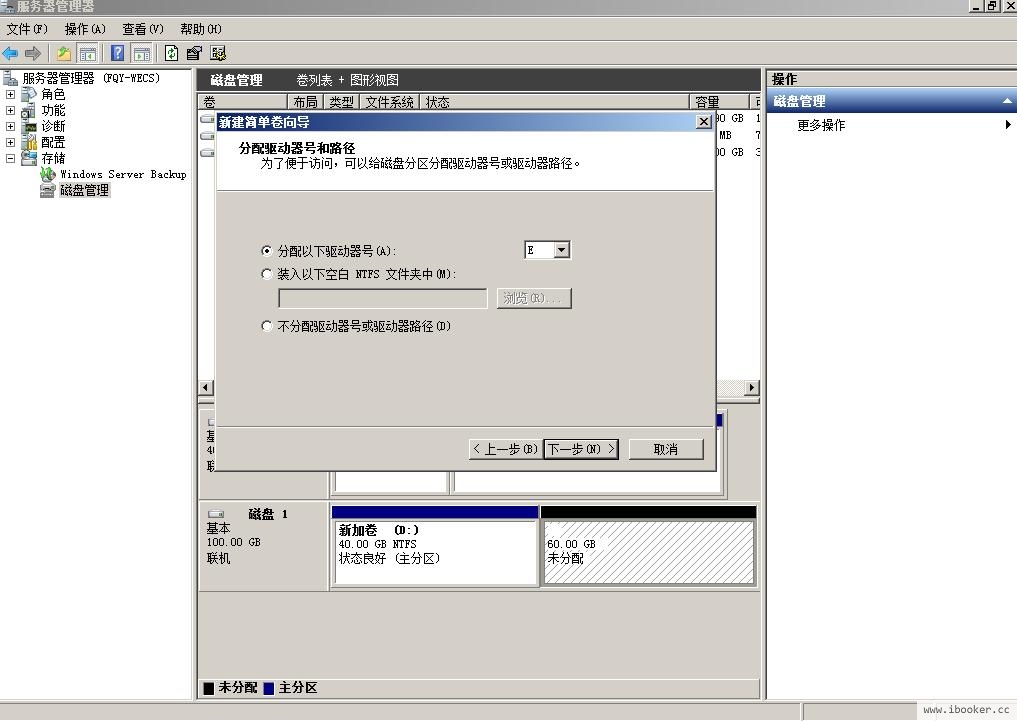
- 在弹出的“分配驱动器号和路径”界面中,指定“分配驱动器号”行中选择驱动器号,此处以“E”为例,单击“下一步”,如图36所示。
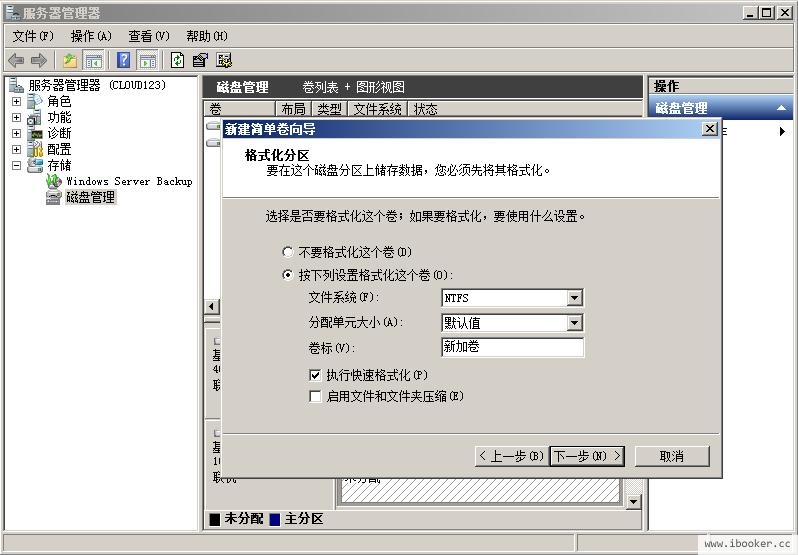
- 勾选“按下列设置格式化这个卷”,并根据实际情况设置参数,格式化新分区,单击“下一步”完成分区创建,如图37所示。
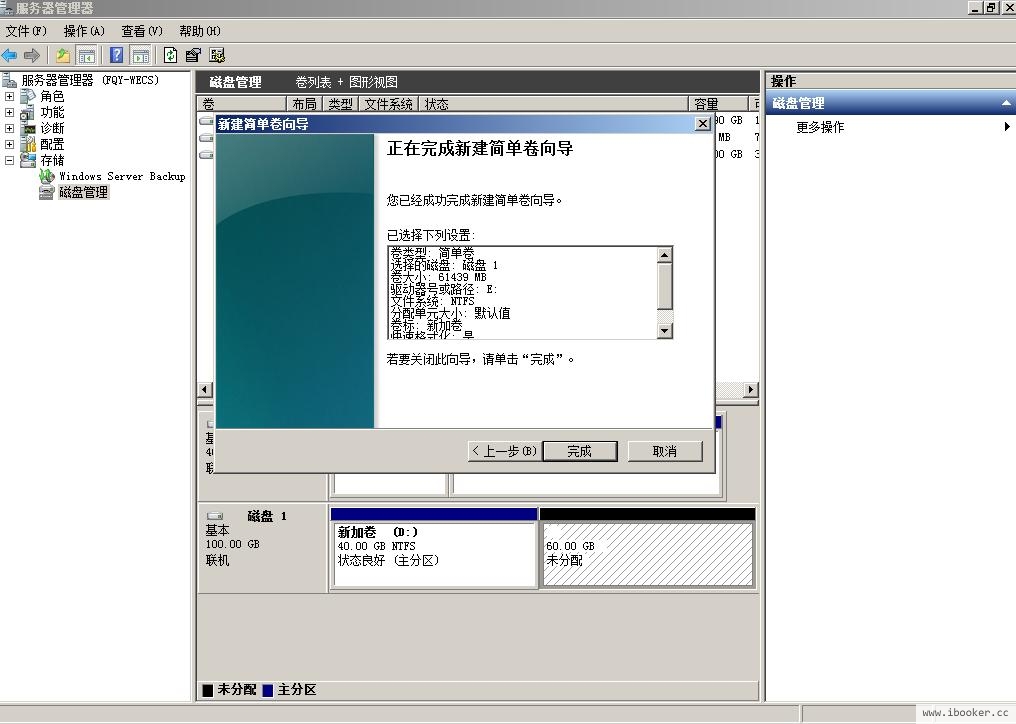
- 单击“完成”完成向导。
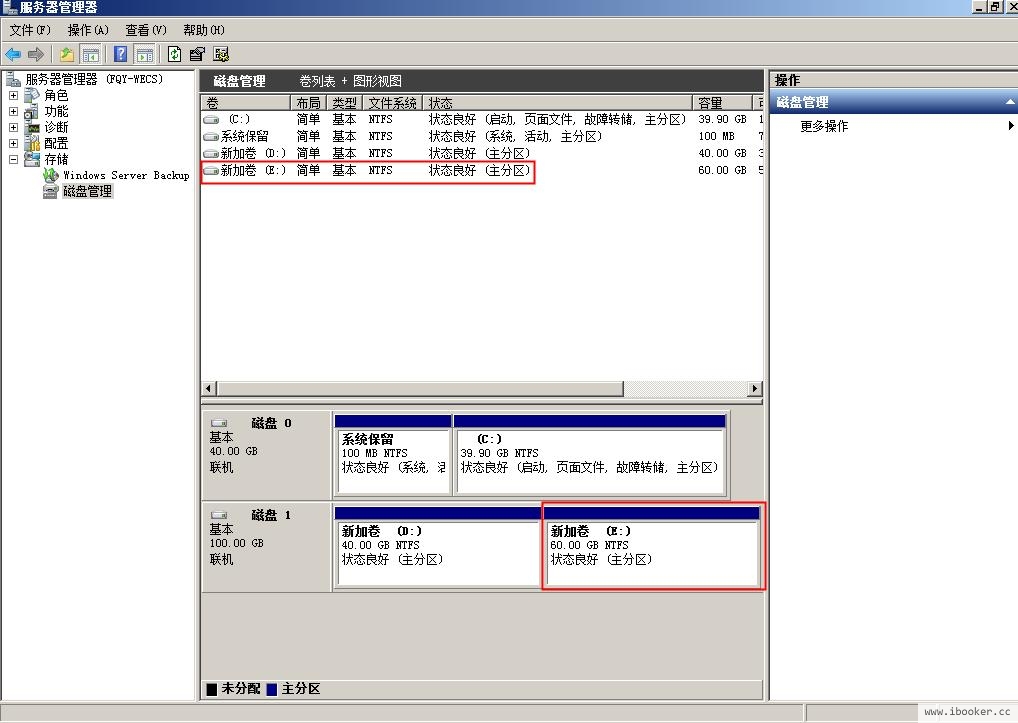
扩容成功后可以看到新加卷(E:),如图39所示。
父主题: 扩容云硬盘
阅读原文


